Installation
Bravenên cài đặt bằng gói apt (deb) cơ bản từubuntu(theo khuyến nghị củabrave official).
- Nếu cài
bravetrong snap (ubuntu apps), có khả năng không gõ được tiếng việt (do mất connect ibus cho unikey bamboo).
-
curl -fsS https://dl.brave.com/install.sh | sh
Dòng lệnh install trên có lưu file `install.sh` không?
Không, lệnh đó không lưu file install.sh lại trên máy bạn.
Cụ thể:
curl -fsS https://dl.brave.com/install.shtải nội dung của file script từ URL.- Dấu
|(pipe) chuyển nội dung đó trực tiếp cho lệnhshđể thực thi ngay, không ghi ra file. - Nếu bạn muốn lưu file lại, phải dùng thêm
-ohoặc>như:
bash
CopyEdit
curl -fsS https://dl.brave.com/install.sh -o install.sh
hoặc
bash
CopyEdit
curl -fsS https://dl.brave.com/install.sh > install.sh
Tóm lại, lệnh bạn đưa ra chỉ tải và chạy ngay, nên sau khi chạy xong sẽ không còn bản sao .sh nào trừ khi script tự tạo file trong quá trình chạy.
Limit CPU brave-browser (testing)
Ở terminal của user thường (user đăng nhập GUI), chạy brave:
(Giới hạn brave ~50% toàn hệ thống)
systemd-run --user -p CPUQuota=800% /usr/bin/brave-browser-stable
CPUQuota=50%trong systemd
- Đây không phải là 50% mỗi CPU core, mà là 50% của một CPU logic (1 thread).
- Nghĩa là nếu máy bạn có 16 thread Xeon → 100% toàn hệ thống =
1600%(khi nhìn bằngtop).- Nhưng
systemdmặc định chuẩn hóa 100% = tổng 1 CPU, không nhân số core.- Do đó:
CPUQuota=50%= nửa của 1 CPU → tức chỉ ~6% tổng 16 core Xeon.
- Kết quả: Brave ăn rất ít CPU, thấp hơn bạn kỳ vọng.
Nếu muốn 50% tổng tất cả CPU hiện có
Bạn phải nhân với số CPU logic (thread) của máy.Ví dụ:
- Xeon có 16 thread.
- Bạn muốn giới hạn Brave ~50% toàn hệ thống.
- Khi đó phải set:
CPUQuota=800%Tóm lại
CPUQuota=50%= 0.5 core (dù máy nhiều core).CPUQuota=800%(trên 16 thread) = 50% tổng hệ thống.- Quy tắc chung:
CPUQuota cần đặt = (tổng số thread) × (tỷ lệ mong muốn)
Nếu `brave` mở thêm cửa số mới (new window)?
Khi chạy Brave bằng systemd/cgroups (ví dụ với systemd-run -p CPUQuota=...):
 Trường hợp mở cửa sổ mới (New Window)
- Brave trên Linux chỉ có 1 process chính (browser process).
- Khi bạn mở cửa sổ mới, nó chỉ là một request IPC đến process chính đã chạy từ trước.
- Nghĩa là cửa sổ mới vẫn chạy trong cùng cgroup / quota CPU của process Brave đầu tiên.
 Quota bạn đặt qua
 systemd-runvẫn áp dụng, tất cả cửa sổ Brave đều chung giới hạn CPU.
Brave hoạt động thế nào khi mở thêm cửa sổ?
- Brave (cũng như Chrome/Chromium) chỉ có một tiến trình gốc (browser process).
- Khi bạn mở thêm New Window, thực chất chỉ là Brave gửi lệnh IPC cho tiến trình gốc đã chạy sẵn để nó tạo thêm cửa sổ.
- Vì thế: cửa sổ mới luôn chạy trong cùng cgroup/giới hạn CPU với tiến trình Brave đã khởi động từ đầu.
 Nghĩa là nếu bạn mở Brave lần đầu bằng:
systemd-run --user -p CPUQuota=50% /usr/bin/brave-browser-stable
→ tất cả các cửa sổ mới (New Window) sau đó đều chia sẻ quota 50% này.
 Nhưng có ngoại lệ:
- Nếu bạn mở Brave bằng icon menu (desktop shortcut) trong khi Brave chưa chạy → nó sẽ khởi tạo process mới (không qua systemd-run) → không bị giới hạn.
- Nếu Brave đã chạy (dù qua systemd-run) → click icon Brave sẽ chỉ gửi lệnh mở cửa sổ mới trong cùng process cũ → vẫn bị giới hạn.
Nói ngắn gọn:
- Mở cửa sổ mới từ Brave đang chạy → vẫn trong quota.
- Khởi động Brave mới ngoài systemd-run → không có quota (nếu Brave chưa chạy từ trước).
Nếu ổn, có thể ép brave-desktop-icon chạy CPUQuota
Nếu muốn Brave icon luôn chạy trong quota: sửa file
sudo nano /usr/share/applications/brave-browser.desktop
và đổi dòng Exec= thành:
Exec=systemd-run --user -p CPUQuota=800% /usr/bin/brave-browser-stable %U
Hoặc dùng system-wide service (chưa mở `Brave` GUI bước cuối)
Nên chạy bằng system-wide service như sau (không phải user service):
- Giúp limit vĩnh viễn
brave(toàn bộ CPU) trênubuntu
Tạo file service mới:
sudo nano /etc/systemd/system/brave-limit.service
Nội dung:
[Unit]
Description=Brave Browser with CPU limit

[Service]
ExecStart=/usr/bin/brave-browser-stable
Restart=always
CPUQuota=50%

[Install]
WantedBy=multi-user.target
Rồi:
sudo systemctl daemon-reload
sudo systemctl start brave-limit
Sau đó bạn mở Brave qua service này (brave-limit) (bước này chưa hoàn thiện test)
Sửa service để Brave mở được GUI
Nguyên nhân là service bạn tạo (brave-limit.service) hiện tại chạy trong systemd context (kiểu “daemon”), chứ không phải trong user session của bạn (có X11/Wayland display, DBus, etc.).
Brave là app GUI → nó cần biết biến môi trường như DISPLAY, WAYLAND_DISPLAY, XAUTHORITY, DBUS_SESSION_BUS_ADDRESS… Nếu không có, Brave vẫn khởi chạy nhưng không hiện cửa sổ (nó chạy “mồ côi” trong nền).
 Cách sửa service để Brave mở được GUI
Mở lại file service:
sudo nano /etc/systemd/system/brave-limit.service
Sửa thành (ví dụ chạy trên X11):
[Unit]
Description=Brave Browser with CPU limit

[Service]
ExecStart=/usr/bin/brave-browser-stable
Restart=always
CPUQuota=50%
Environment=DISPLAY=:0
Environment=XAUTHORITY=/home/<username>/.Xauthority
Environment=DBUS_SESSION_BUS_ADDRESS=unix:path=/run/user/1000/bus

[Install]
WantedBy=default.target
- Thay
<username>= tên user thật của bạn. 1000= UID user (dùngid -uđể kiểm tra).
Sau đó reload lại systemd:
sudo systemctl daemon-reload
sudo systemctl --user daemon-reexec
Rồi thử:
systemctl --user start brave-limit
Lần này Brave sẽ mở cửa sổ thật trong session của bạn, có quota CPU.
Hoặc dùng cgroups (cgexec)
Nếu chỉ muốn giới hạn khi chạy Brave từ terminal
Không cần systemd, dùng trực tiếp cgroups (cgexec):
sudo apt install cgroup-tools -y
Tạo group và set quota:
sudo cgcreate -g cpu:/limitbrave
echo 50000 | sudo tee /sys/fs/cgroup/cpu/limitbrave/cpu.cfs_quota_us
echo 100000 | sudo tee /sys/fs/cgroup/cpu/limitbrave/cpu.cfs_period_us
(nghĩa là 50% quota CPU)
Chạy Brave trong đó:
cgexec -g cpu:limitbrave brave-browser
Upgrade
Vấn đề cạn CPU khi upgrade
Quá trình upgrade tự động của
bravecó thể làm cạn tài nguyên cpu ngay lập tức. Đặc biệt là sau khi tắtbravevà mở lại (thường gặp trênxeon server node).
Bravetự động upgrade sau khiapt upgradenhân chrome- Nếu
brave appcó thông báo, việc upgrade là chắc chắn- Background upgrade tự động chiếm cpu, không thể ngăn cản
Đang test giới hạn brave dùng cpu (testing)
Hoặc bạn cần đảm bảo upgrade theo cách bên dưới:
Cách upgrade như sau giúp hạn chế lỗi này
Nhược điểm của cách này là không đảm bảo file
install.shcủabraveđã kịp updatelatest version. Cần check kỹ hơn cấu trúc fileinstall.sh(chưa check).
-
Upgrade
ubuntunhư bình thườngsudo apt update sudo apt upgrade -
Để ý
brave appsau đó có yêu cầuclose appđể upgrade không
→ Quá trình này là lý do làmbravechiếm cạn cpu -
Bắt đầu
close braveđể upgrade, nhưng cần phảidelete bravetrước# Remove brave sudo apt remove brave-browser # Reboot to clear cache reboot # Install brave curl -fsS https://dl.brave.com/install.sh | sh # Completed # Open brave, to check again -
Shutdown (optional)
Quá trìnhreinstallvẫn có thể cạn cpu nếu thiếu bước này.
Lưu ý, reboot có thể không hiệu quả bằng quá trình tắt máy (do cache)shutdown -P # sau đó mở lại máy
`Brave` chiếm cạn CPU khi upgrade
Sau khi upgrade,
bravebị tình trạng chiếm cạn tài nguyên CPU, làm máy bị treo. Khi này buộc phải restart máy. Trongubuntu- để giải phóng tài nguyên, bạn thậm chí phải tắt máy, sau đó mở lại thì CPU mới bình thường lại.
- Nếu sau khi tắt máy và khởi động lại,
bravekhi mở lên vẫn tốn CPU thì bạn buộc phải làm như sau để có thể dùng tiếpbravebình thường
-
Bước 1: Thử tắt mắt, và khởi động lại
(Sau đó mở thử lạibrave. Nếu không hết, tiếp tục bước 2) -
Bước 2: Remove
brave, sau đóinstalllại
(Cách này không làm mất data/config mà bạn đang chạy vớibrave)
# Remove brave
sudo apt remove brave-browser
# Sau đó có thể khởi động lại để giải phóng cache và resource

# Thực hiện install lại
# Chi tiết: https://brave.com/linux/
curl -fsS https://dl.brave.com/install.sh | sh
# Mở brave, và kiểm tra lại
Tại sao xóa đi và cài lại brave thì không bị chiếm cpu nữa?
Đây là hiện tượng thường gặp không chỉ với Brave, mà cả Chrome, Firefox, VS Code, và nhiều app khác trên Linux/Windows.
 Vì sao việc “xóa và cài lại cùng phiên bản” lại giúp giảm ngốn CPU?
Dưới đây là những nguyên nhân kỹ thuật hợp lý nhất:
1. Cấu hình (config) bị lỗi hoặc nặng do nâng cấp
Khi bạn nâng cấp Brave nhiều lần liên tục, các file trong:
arduino
CopyEdit
~/.config/BraveSoftware/Brave-Browser/
có thể bị:
- tồn tại config cũ không còn dùng, nhưng Brave vẫn đọc.
- file Cache, Session, GPUCache bị lỗi hoặc không tương thích sau update.
- Extension cũ vẫn giữ state và chạy sai cách.
 Khi bạn xóa và cài lại, Brave có thể:
- Tạo lại config mặc định (nếu bạn xóa
~/.config/BraveSoftware) - Loại bỏ cache và khởi động “sạch”, giúp giảm CPU.
2. Corrupt profile hoặc extensions chạy ngầm
Một số extension vẫn chạy ngầm trong các tiến trình riêng (brave --type=renderer --extension-process...) và có thể gây lỗi nếu:
- Extension đã lỗi thời hoặc không tương thích.
- Extension chiếm tài nguyên do “leak” hoặc vòng lặp script.
 Việc cài lại sẽ “reset” các extension nếu bạn không đồng bộ lại profile.
3. Driver GPU hoặc cache tăng tốc phần cứng bị lỗi
Nếu bạn chưa từng xóa các folder như:
bash
CopyEdit
~/.cache/BraveSoftware/
thì GPUCache, ShaderCache… có thể khiến Brave khởi động với các state sai hoặc lỗi.
 Sau khi cài lại, các cache này được rebuild, loại bỏ lỗi.
4. Profile người dùng bị “nặng”
Brave lưu nhiều thứ trong Default/ như:
- Session restore
- History, Favicons
- Tab Groups
- Sync state
Các thứ này có thể tăng theo thời gian và gây lỗi hiệu năng.
Migrating
Chuyển brave install từ snap sang apt
Nếu bạn đã lỡ cài
bravetrên snap, bạn có thể chuyển brave một cách an toàn sang apt bằng hướng dẫn sau.
Chuyển `brave` từ snap -> apt
Gỡ bản Brave Snap
sudo snap remove brave
Cài Brave bản DEB
sudo curl -fsSLo /usr/share/keyrings/brave-browser-archive-keyring.gpg https://brave.com/static-assets/pgp/brave-browser-archive-keyring.gpg
echo "deb [signed-by=/usr/share/keyrings/brave-browser-archive-keyring.gpg arch=amd64] https://brave-browser-apt-release.s3.brave.com/ stable main" | sudo tee /etc/apt/sources.list.d/brave-browser-release.list
sudo apt update
sudo apt install brave-browser
Chuyển data cũ của brave
Chuyển dữ liệu bằng sync là tốt nhất
- (Phương pháp lưu
data backupfolder bị xung đột,bravekhông chạy được khi đưa folder backup vàoBraveBrowser folder).
Sử dụng `brave sync` để đồng bộ data sau khi install (recommended)
Brave synccho chọn tùy chọn sync choSmartphonehoặcPC. Vì vậy, khả năng sync chi tiết các thành phần cho thiết bị khá tốt.
Chức năng Brave Sync (Brave Sync Chain) sẽ giúp bạn đồng bộ hóa các dữ liệu cá nhân giữa nhiều thiết bị, bao gồm cả khi bạn gỡ và cài lại Brave — mà không cần sao chép file cấu hình thủ công.
Brave Sync giữ lại được những gì?
Dưới đây là các loại dữ liệu mà Brave Sync hỗ trợ:
| Dữ liệu | Có đồng bộ không? |
|---|---|
| Bookmarks (dấu trang) |
Có |
| Passwords (mật khẩu) |
Có |
| Autofill info (form, địa chỉ…) |
Có |
| History (lịch sử duyệt web) |
Có |
| Open Tabs (tab đang mở) |
Có |
| Extensions (tiện ích mở rộng) |
 Không (chỉ sync setting) Không (chỉ sync setting) |
Brave settings (một số cài đặt) |
Có phần nào |
Brave Rewards / Wallet |
Không (phải backup riêng) |
Lưu ý:
- Extensions không được cài lại tự động, nhưng cài đặt của extension (nếu extension hỗ trợ đồng bộ) sẽ được giữ.
Brave WalletvàBrave Rewardskhông đồng bộ qua Sync – bạn cần ghi lại seed phrase hoặc private key nếu dùng ví.
Cách sử dụng Brave Sync:
- Mở
Bravetrên máy cũ (Snap hoặc bản nào cũng được). - Vào
Settings → Sync
Hoặc gõ vào thanh địa chỉ:brave://settings/braveSync - Tạo một Sync Chain → Ghi lại cụm từ khôi phục (sync code).
- Sau khi cài bản mới (bản DEB chẳng hạn), vào lại
Settings → Sync, Join existing Sync Chain, nhập lại cụm mã.
Vậy là dữ liệu sẽ được kéo xuống
Ưu điểm khi dùng Sync:
- Không cần backup file cấu hình.
- Dễ dùng khi cài lại máy hoặc chuyển máy.
- Dữ liệu được mã hóa đầu-cuối (end-to-end encryption).
Bravekhông có cloud server trung tâm kiểu như Google Sync.
Brave Sync hoạt động thế nào?
Brave Synckhông lưu dữ liệu của bạn trênBrave server.- Nó sử dụng mô hình peer-to-peer (P2P) với mã hóa đầu-cuối (end-to-end encryption).
- Khi bạn tạo một “Sync Chain”, các thiết bị kết nối trực tiếp với nhau (hoặc thông qua relay tạm thời), và dùng Sync Code (chuỗi 24 từ) làm khóa mã hóa.
Vậy nếu chỉ có một máy, Sync có giúp gì không?
 Không nhiều. Nếu bạn:
- Tạo Sync Chain trên máy A (Snap)
- Gỡ
Bravevà cài lại (DEB) - Nhập lại Sync Code
… Thì không có gì để sync từ đâu cả, vì Sync Chain không lưu trên server nào đó vĩnh viễn.
Khi nào Sync hữu dụng?
- Bạn có hai thiết bị (VD: máy tính và điện thoại) → Sync giữ cho cả hai giống nhau.
- Khi một thiết bị còn hoạt động, bạn có thể thêm thiết bị mới vào chain đó để đồng bộ dữ liệu từ máy kia sang.
Kết luận:
| Tình huống | Dùng Sync được không? | Nên làm gì? |
|---|---|---|
Chỉ có 1 máy, định gỡ Brave |
Không hiệu quả |
Nên backup thủ công thư mục cấu hình |
| Có 2+ thiết bị đã sync trước đó | Rất tiện |
Join lại vào Sync Chain |
| Muốn giữ lại dữ liệu dài lâu |  Không đủ Không đủ |
Dùng Sync kết hợp backup thư mục |
Giữ lại dữ liệu bằng `brave data folder`: Snap → DEB (failed)
Phương pháp lưu
data backupfolder bị xung đột,bravekhông chạy được khi đưa folder backup vàoBraveBrowser folder
Các nơi `Brave (hoặc Chrome-based browser) lưu dữ liệu
| Snap “ảo hóa” | Tương đương bình thường |
|---|---|
~/snap/brave/current/.config/... |
~/.config/... |
~/snap/brave/current/.local/share/... |
~/.local/share/... |
~/snap/brave/current/.cache/... |
~/.cache/... |
Còn /.pki và /.themes thì sao?
Cùng phân tích nhé: các thư mục
~/.pkivà~/.themeskhông liên quan trực tiếp đến Brave, nhưng có thể ảnh hưởng gián tiếp, tùy vào cách bạn sử dụng hệ thống.
~/.pki là gì?
~/.pki là viết tắt của Public Key Infrastructure – nơi lưu trữ chứng chỉ số, thường được dùng bởi:
- Trình duyệt web (như Chrome, Brave)
- Ứng dụng xác thực SSL/TLS
- Smart card, client certs v.v.
Trong trường hợp Brave:
- Nếu bạn có import chứng chỉ người dùng (client certificates) vào trình duyệt, thì nó có thể lưu vào
~/.pki/nssdb/. - Nhưng nếu bạn chưa từng đụng đến mảng này, thì
~/.pkihầu như trống hoặc không quan trọng.
Kết luận:
- Nếu bạn dùng Brave như người dùng bình thường → KHÔNG cần sao lưu
~/.pki - Nếu có chứng chỉ số đặc biệt (VD: để đăng nhập cổng thông tin thuế, ngân hàng…) → NÊN backup
~/.themes là gì?
Thư mục này chứa theme tùy chỉnh GTK (giao diện hệ thống) – không thuộc về Brave.
Tuy nhiên, Brave có thể bị ảnh hưởng nếu bạn dùng:
- Theme GTK tối/sáng khác thường
- Giao diện hệ thống ảnh hưởng đến màu thanh tiêu đề hoặc scrollbar
Nhưng Brave (và hầu hết ứng dụng Snap) không đọc theme từ đây một cách mặc định do bị sandbox.
Kết luận:
~/.themeschỉ cần backup nếu bạn có theme tùy chỉnh riêng cho hệ thống (không phải dữ liệu Brave)- Brave Snap thường không xài theme này do giới hạn sandbox
Tổng kết:
| Thư mục | Brave có dùng không? | Có nên backup không? |
|---|---|---|
~/.config/BraveSoftware/ |
Có |
Phải backup |
~/.local/share/BraveSoftware/ |
Có |
Nên backup |
~/.cache/BraveSoftware/ |
Có |
Không cần thiết (cache) |
~/.pki/ |
Có thể |
Backup nếu dùng cert số |
~/.themes/ |
Không trực tiếp |
Chỉ backup nếu bạn custom giao diện hệ thống |
Có thể Brave tạo dữ liệu ngoài BraveSoftware không?
Không!
Trình duyệt Brave (giống như Chrome/Chromium) luôn sử dụng tên domain BraveSoftware làm tiền tố để tránh đụng chạm đến ứng dụng khác.
Bạn có thể xác nhận bằng cách:
find ~/.config -type d -name "*Brave*" -print
find ~/.local/share -type d -name "*Brave*" -print
Nếu không có gì ngoài BraveSoftware/Brave-Browser/, tức là dữ liệu Brave nằm gọn trong 1 namespace.
Vì sao chỉ nên lấy đúng thư mục đó?
 Tránh backup cả đống thứ không liên quan (Thunderbird, VS Code, v.v.)
 Không đụng vào dữ liệu nhạy cảm của app khác
 Đảm bảo import đúng khi chuyển về
 .debhoặc sang máy mới
Nếu bạn dùng Flatpak, thì namespace là:
~/.var/app/com.brave.Browser/
Còn Snap thì đã gói gọn lại trong:
~/snap/brave/current/.config/BraveSoftware/Brave-Browser/
1. Tìm và sao lưu cấu hình Brave bản Snap
Thường nằm ở:
~/snap/brave/current/ #.config/BraveSoftware/

# nếu install từ root
# /home/oem/snap/brave/current/.config/BraveSoftware/
Tại sao chỉ lấy thư mục `/BraveSoftware`?
Việc chỉ sao lưu thư mục BraveSoftware trong
~/.config,~/.local/share, và~/.cachelà vìBravechỉ sử dụng namespace này cho toàn bộ dữ liệu của nó — không có dữ liệu nào quan trọng nằm ngoài thư mục đó.
| Thư mục | Nội dung bên trong | Lý do sao lưu |
|---|---|---|
| ~/.config/BraveSoftware/Brave-Browser/ | Bookmarks, Preferences, Extensions, Default/, profile v.v. | Cốt lõi dữ liệu người dùng |
| ~/.local/share/BraveSoftware/Brave-Browser/ | Favicon cache, thumbnails, autofill metadata | Không bắt buộc nhưng nên có |
| ~/.cache/BraveSoftware/Brave-Browser/ | Web cache (ảnh, CSS, JS) | Không cần thiết nếu muốn nhẹ, nhưng không sao khi backup toàn bộ |
Bạn sao chép toàn bộ thư mục đó ra chỗ khác, ví dụ:
mkdir -p ~/Brave_Snap_Backup

cp -r ~/snap/brave/current/.config/BraveSoftware ~/Brave_Snap_Backup/config/
cp -r ~/snap/brave/current/.local/share/BraveSoftware ~/Brave_Snap_Backup/local_share/
# cp -r ~/snap/brave/current/.cache/BraveSoftware ~/Brave_Snap_Backup/cache/

# /.local/share có thể không tồn tại
# Snap confined quá chặt (strict confinement) -> sandbox không cho ghi dữ liệu
2. Gỡ bản Brave Snap
sudo snap remove brave
3. Cài Brave bản DEB
sudo curl -fsSLo /usr/share/keyrings/brave-browser-archive-keyring.gpg https://brave.com/static-assets/pgp/brave-browser-archive-keyring.gpg
echo "deb [signed-by=/usr/share/keyrings/brave-browser-archive-keyring.gpg arch=amd64] https://brave-browser-apt-release.s3.brave.com/ stable main" | sudo tee /etc/apt/sources.list.d/brave-browser-release.list
sudo apt update
sudo apt install brave-browser
4. Chuyển cấu hình đã sao lưu sang vị trí mới
Brave bản DEB dùng cấu hình ở:
~/.config/BraveSoftware/
Bạn copy lại từ bản backup:
Lưu ý: Nếu thư mục
~/.config/BraveSoftwaređã tồn tại (do mởBravetrước khi copy), hãy xoá nó trước:
rm -rf ~/.config/BraveSoftware
cp -r ~/Brave_Snap_Backup/BraveSoftware ~/.config/
5. Mở Brave lên và tận hưởng:
- Bookmark giữ nguyên
- Extension vẫn có
- Mật khẩu, lịch sử, cấu hình đều còn
Thông tin nhạy cảm (mật khẩu, `cookies`...) được mã hóa như thế nào?
Brave (giống như Chrome/Chromium) dùng OS keyring (trên Linux là gnome-keyring, libsecret, hoặc kwallet) để mã hóa các dữ liệu nhạy cảm như:
- Mật khẩu lưu trong trình duyệt
Cookies- Thẻ thanh toán (nếu có lưu)
- Token đăng nhập tài khoản
Khi bạn chuyển cấu hình trong cùng một user, và:
- Không đổi hệ điều hành
- Không đổi desktop environment (GNOME/KDE, v.v.)
- Không chuyển sang máy khác
→ Brave vẫn dùng đúng keyring ban đầu để giải mã thông tin nhạy cảm, không có gì bị “lộ” cả.
Nhưng nếu bạn:
- Sao chép sang máy khác
- Dùng distro hoặc môi trường desktop khác (ví dụ từ Ubuntu GNOME sang Arch KDE)
→ Dữ liệu nhạy cảm sẽ vẫn tồn tại, nhưng không mở ra được, vì bị mã hóa bằng keyring cũ.
Tóm lại:
| Việc bạn làm | Có an toàn không? | Ghi chú thêm |
|---|---|---|
| Sao chép cấu hình Brave sang DEB | Có |
Mọi thứ vẫn mã hóa, dùng trong user hiện tại |
| Dữ liệu có bị giải mã sẵn không? | Không |
Mọi thứ nhạy cảm vẫn mã hóa bằng keyring |
| Có phải backup toàn bộ không? | Nên |
Vì bookmark, extension settings v.v. không mã hóa |
Import bookmarks từ chrome
Để giữ lại các bookmarks đã lưu trên chrome sang
brave, bạn làm như sau
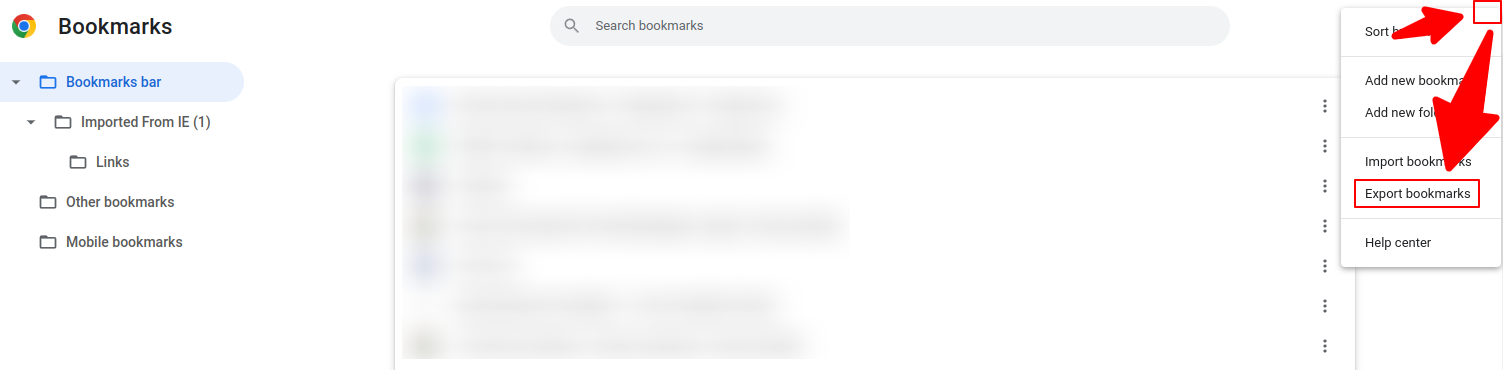
Vào chrome://bookmarks/
Sau đó Export bookmarks
Chọn menu Edit tại góc trên bên phải > Settings > click nút Import Now , sau đó chọn trình duyệt đang sử dụng. Brave sẽ tự động nhập các dữ liệu cũ như bookmark, History, Cookies từ trình duyệt cũ qua.